2026년 4월 25일 기준으로 정리한 글입니다. PD 와트·HDMI 출력 표기가 모델마다 다르니, 결제 직전에는 판매 페이지의 실측 후기를 한 번 더 확인해 주세요.
먼저, 결론부터
USB-C 허브는 “포트 수가 많을수록 좋다”는 광고가 가장 위험합니다. 10개·12개짜리 허브는 보기엔 든든해 보여도, 실제로는 발열·전력 분산·연결 끊김 후기가 같이 따라오는 경우가 많아요.
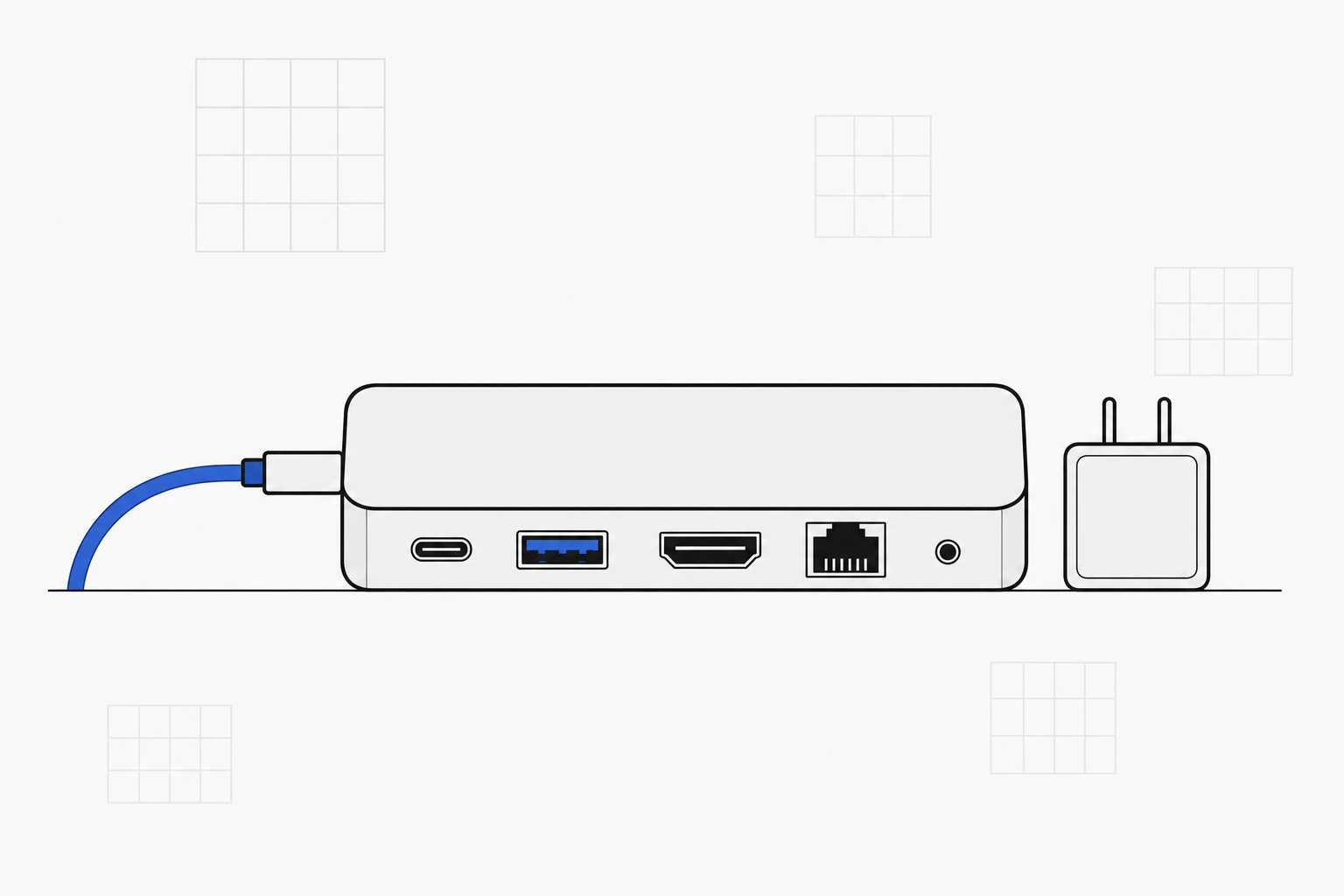
맥미니나 맥북 옆에 두고 쓸 거라면 내가 매일 꽂는 포트부터 적어보는 게 빠릅니다. 보통은 HDMI 1개, USB-A 1~2개, SD 카드, 유선 LAN, PD 충전 정도면 충분해요. 그 다음에 발열·케이블 길이·PD 와트를 맞춰가면 후회가 적습니다.
사기 전 4칸으로 정리하기
1. 필요성 — 정말 ‘허브’가 필요한 포트 구성인가요?
모니터 한 대와 무선 키보드 정도라면, 허브보다 USB-C → HDMI 어댑터 하나가 더 깔끔할 수도 있어요. 외장 SSD·SD 카드·유선 LAN 같은 연결이 동시에 필요할 때 비로소 허브가 의미가 생깁니다.
종이에 HDMI·USB-A·SD·LAN·PD·오디오를 적어놓고, 그중 동시에 꽂을 것만 표시해 보세요. 표가 비어 있는 칸이 많다면 큰 허브는 과투자입니다.
2. 적합성 — 맥미니·노트북 위치에 케이블 길이가 맞나요?
USB-C 허브는 일체형 케이블 길이가 모델마다 다릅니다. 짧은 15cm짜리는 맥북 옆에서는 깔끔해도, 맥미니 뒷면 포트에 꽂으면 책상 위 동선이 어색해집니다. 모니터암을 쓴다면 더 길게 잡아두세요.
자주 빠뜨리는 게 하나 더 있어요. 4K 60Hz HDMI가 표기대로 실제로 나오는지입니다. 표기와 달리 4K 30Hz까지만 안정적으로 나오는 모델도 있으니, 후기에서 60Hz 인증 여부를 함께 살펴보세요.
3. 신뢰성 — 발열·전원 안정성에 대한 후기가 일관된가요?
허브는 작은 액세서리지만 모니터·외장 SSD 연결 안정성에 직접 영향을 줍니다. 알루미늄 바디는 플라스틱보다 방열에 유리하고, 통풍이 잘 되는 자리에 두면 장시간 사용에도 안정적이에요.
후기에서 “30분 쓰니 모니터가 깜빡인다”, “SSD가 인식이 사라진다” 같은 패턴이 반복된다면 발열·전력 부족 신호일 수 있습니다. 가격이 비슷하다면 PD 100W 패스스루 지원 모델이 안전합니다.
4. 구매 타이밍 — “나중에 쓸지도”라는 이유로 과한 모델을 고르고 있지 않나요?
12-in-1, 14-in-1처럼 포트 수가 압도적인 허브는 매력적으로 보이지만, 발열과 전력 분산 문제가 까다로워집니다. 지금 쓰는 장비 기준으로 1~2개만 여유를 두는 게 안전해요.
진짜 필요해지는 시점은 대체로 정해져 있어요. 모니터를 4K로 바꿀 때, 외장 SSD를 붙일 때, 유선 LAN으로 옮길 때입니다. 그 타이밍에 맞춰 사면 활용도가 자연스럽게 따라옵니다.
이런 분께 먼저 권합니다
- 맥미니·맥북에 모니터·외장 SSD를 자주 함께 연결하는 분
- 책상 위 케이블을 한쪽으로 모으고 싶은 분
- 노트북과 맥미니를 번갈아 쓰는 멀티 디바이스 사용자
- USB-A 주변기기(키보드·마우스·외장 하드)를 아직 많이 쓰는 분
- 유선 LAN·SD 카드를 쓰는 작업이 많은 분(영상 편집·사진 작업 등)
사기 직전, 한 번 더 체크할 것
- 케이블 길이가 내 책상 배치에서 ‘여유 있는’ 수준인지
- PD 충전을 겸한다면 100W 패스스루 지원 여부와 실제 입력 와트 표기
- HDMI 출력이 4K 60Hz까지 ‘실측’으로 나오는지(후기 기준)
- 본체 재질이 알루미늄·발열 처리에 유리한지
- 보증 기간과 반품 조건이 명확한지
가격·재고·배송 조건은 결제 직전에 판매 페이지에서 한 번 더 확인해 주세요.